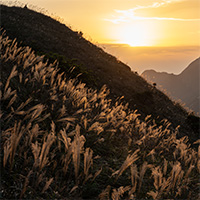
Photoshop 教學:Curves #1
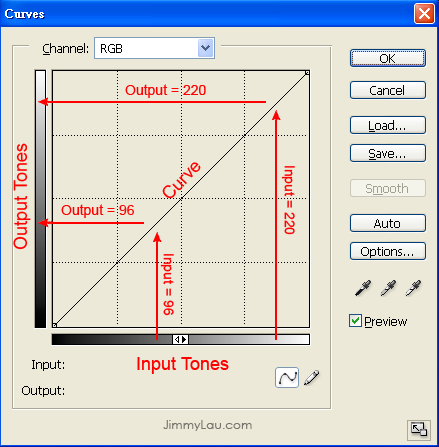
如果問我繼 Levels 後,什麼是 Photoshop 中最有用的「執相」工具,Curves 就是我的答案, Curves 怎至比 Levels 還要利害,不過操空上比 Levels 複雜許多,只要明白箇中奧秘,也沒什麼大不了。 |
|||||||
 |
|||||||
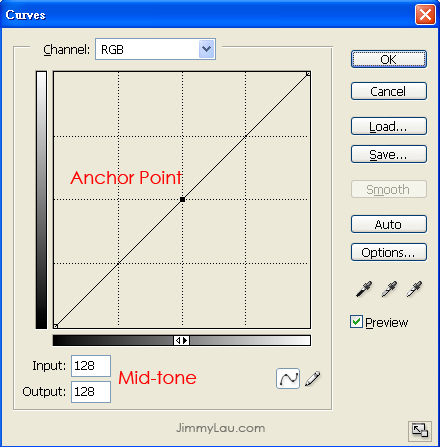
在 Curve 任意位置一 click,便會把一個錨點加到 curve 上 (如下圖), 雖然理論上 curve 上可有擁有 255 個錨點,不過 Photoshop 只容許最多 16 個錨點被加到 curve 上,這 16 個錨點包括左下和右上這兩個錨點,不過 16 個錨絕對足夠我們對相片作細微的改動。 |
|||||||
 |
|||||||
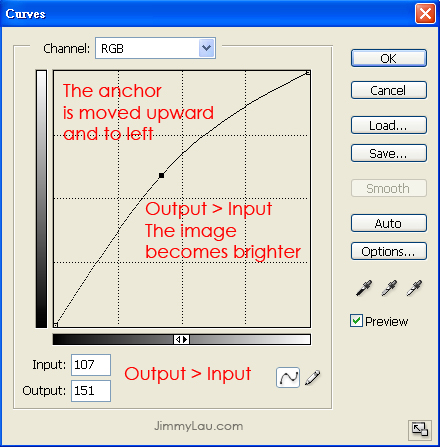
按著錨點拉動,斜線就會變成真正的曲線 (Curve),這就是 Curves 這個工具名的由來,此時,在孤位上的點,Input 值和 Output 值便有所不同,如果把錨點拉向左或上方,在孤位上的點,Input 值便會大於 Output 值,意味受影響的色調的明亮度被增加了。 |
|||||||
 |
|||||||
|
|||||||
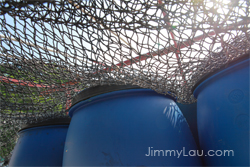
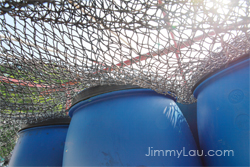
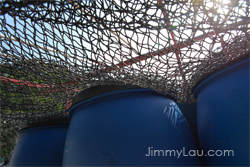
相反,把錨點向下推,Curve 上的點的Input 值少於 Output 值,色調的明亮度會下降。 |
|||||||
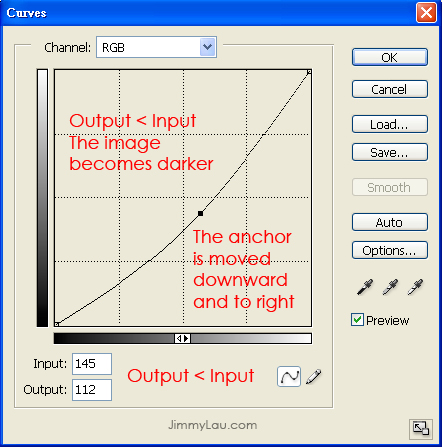 |
|||||||
|
|||||||
先熟練 Curves 中單錨點的操控,下章將會講解多錨點的運用。 |



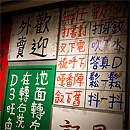
旺角洗衣街懷舊Starbucks
繼中環都爹利街的懷舊星巴克後,星巴克又一力作,旺角洗衣街的懷舊咖啡店。那裡,充滿著香港街頭的味道,如小巴站頭的路線牌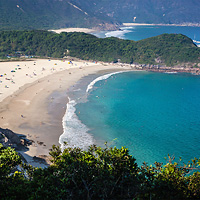
大浪西灣、鹹田灣:香港的馬爾代夫
大浪西灣的海水藍得不像屬於香港,簡直就是「香港的馬爾代夫」。它由西灣、鹹田灣、大灣和東灣四個海灣組成。 每個海灣都水清沙幼,是「香港的後花園」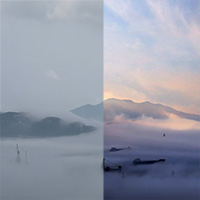
【MIX 手機修圖 APP】一鍵把灰天變藍天,還可換成日落、星軌、銀河和極光
手機應甪程式庫如 Google Play 及 App Store 都充斥著大小不同的照片濾鏡 APP,數量之多,有如繁星。縱使濾鏡 (Filters) 效果層出不窮,但都是萬變不離其中,主要是增添氛圍及改變色調。 唯獨當中少數的手機修圖程式可「偷天換日」,讓用家隨意切換天空。MIX 修圖程式便是當中的一員,推介它的原因有 3 個:第一,可供選擇的天空不少;第二,效果自然且不俗;第三,是免費的(有廣告及 App 內購買)。