Photoshop 教學:Curves #3
《Photoshop 教學:Curves #2》中的 S-Curve 雖然非常有用,但對稱的 S-Curve 並不是萬能,有時候雙 S-Curve,或出現於暗部或光位的小型 S-Curve 更適合某類型圖片。 |
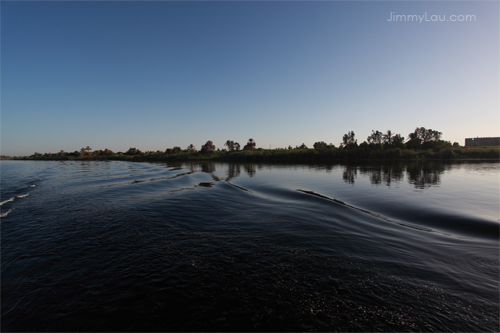 |
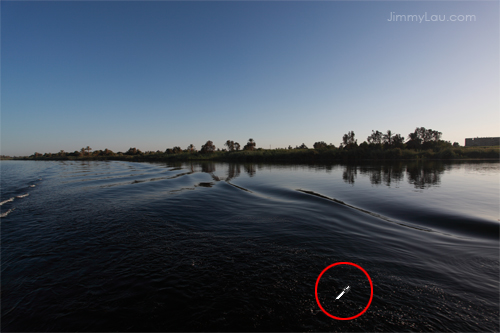
如果不想浪費寶貴的光陰,就要學會如何測量和考貝相片中的明亮度到 Curve 上,方法就是在相片上按下滑鼠左鍵不放 (紅圈),一個方形的方塊便會出現在 Curve 上,Curve 上方塊出現的位置正是滑鼠按下的位置的明亮度。 |
 |
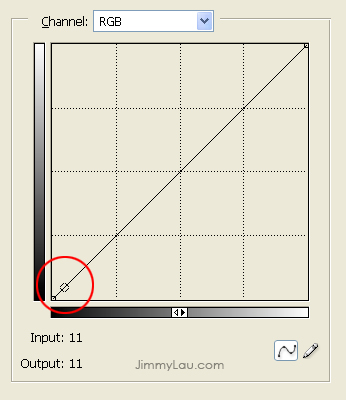 |
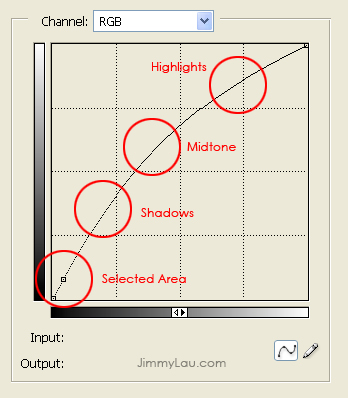
如果位置準確,便能在那裡同時按下 Ctrl 和滑鼠左鍵設下錨點。如果這時移動錨點,整條曲線都會受到影響,連光位也同時被調整,那不是我們所要的,從下圖可見,低光、中調和高光位都受到影響。 |
 |
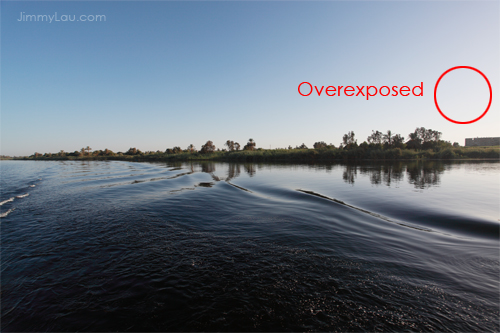
整張相片也被調得更亮了,相片的高光位出現過曝的情況。 |
 |
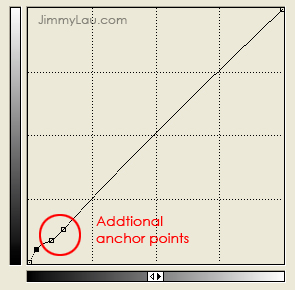
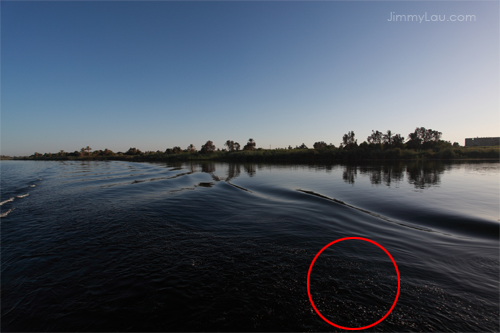
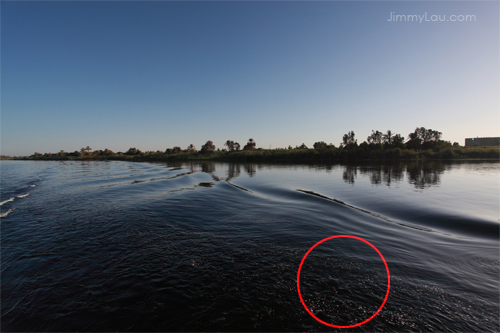
防止高光位置受到太大的影響,我們要在錨點的右上方多加兩個錨點,限制受影響的範圍,可以看到相片底部的「黑浪」出現了更多細節,而其他位置受的影響相對較少。 |
 |
原相: |
 |
局部調整後: |
 |
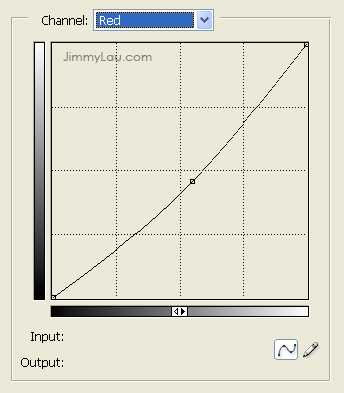
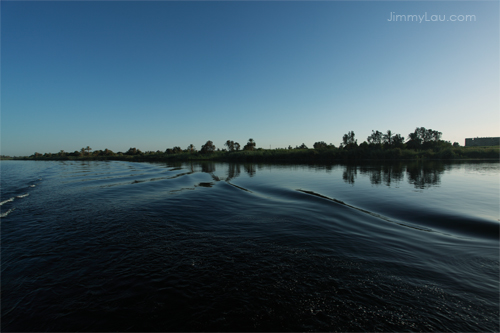
| 操控色調 知道為什麼還有那麼多人喜歡用菲林拍照嗎?其中最主要的原因是每種菲林都有自己獨特的色調,廠商設計菲林時,都是用 Curve 來作調校的,因為 curve 除了能控制反差外,還能操控色調呢!那這是攝影師們所謂的菲林味。 讓我們來讓剛才的照片變得更戲劇性,我選擇把它調得更青藍,所以我在 Curves 工具裡,先把 Channel 設置為 Red,然後簡單地把 Red Channel 的明亮度用 curve 調低少許,如下圖: |
 |
 |
|


其他文章
【台中景點】望高寮夜景公園、高美濕地與高美雙曲景觀橋
「高美濕地」是台中最美的日落景點之一。既然是濕地,當然居住了不同品種的生物,順理成章地成為「高美野生動物保護區」。可是矗立其中的風力發電機太過搶眼,那裡的夕陽也太漂亮,搶盡了生態圈的風頭,甚至有些人已忘了它是個野生動物保護區。
【PICNIC vs MIX】兩大熱門手機換天 APP 大比拼
之前,介紹過一個名為 Mix 的手機修圖程式,可偷天換日,把灰白的天空瞬間換成蔚藍的、日落的或是繁星滿載的。今期介紹它的好姊妹 Picnic,同樣是手機 APP,都善於變換天空,不過走少女系的路線,和 Mix 走的寫實路線大相逕庭。
【瑞士哈德昆景觀台 (Harder Kulm)】從「茵特拉根之巔」(Top of Interlaken) 看 3 山 2 湖 1 河
上午遊覽過藍湖 (Blausee)。下午四時許,乘火車來到了 Interlaken Ost(茵特拉根)站,就是為了從山頂俯瞰整個茵特拉根的城鎮及湖泊。前往茵特拉根之巔(1,321米)的最佳方法當然是乘坐登山纜車。由Interlaken Ost 火車站走到 Harderbahn 纜車站會途經擁有碧綠湖水的 Aare(阿勒河)。翠綠欲滴的湖水美艷得令遊人不禁駐足觀賞,大家都看得津津樂道。